
Ranije ovog mjeseca pokrili smo novouvedeni SharePoint Online API izvještaj o korištenju. Kao dio našeg inicijalnog pregleda navedenog izvještaja, razmišljali smo o tome zašto je Microsoft odlučio uvesti zasebnu krajnju tačku za njega, umjesto da ga grupiše kao dio postojećeg Graph API koji koristi jedan. Potreba da se prvo omogući prikupljanje podataka je također bila nova, a nešto što nismo vidjeli ni za jedan od postojećih izvještaja o korištenju pojavilo se preko Graph API-ja.
Pa, ispostavilo se da je Microsoft imao daljnje planove na tom putu, o čemu svjedoči nedavno predstavljen SharePoint Online izvještaj o prigušenju, o čemu ćemo raspravljati u ovom članku. Kao što naziv izvještaja sugerira, SPO izvještaj o prigušenju može se koristiti za dobijanje nekih podataka vezanih za prigušivanje. Svaki korisnik koji koristi API-je za izvođenje grupnih operacija nad SPO stranicama ili stavkama će potvrditi potrebu za takvom analitikom, pa hajde da pogledamo.
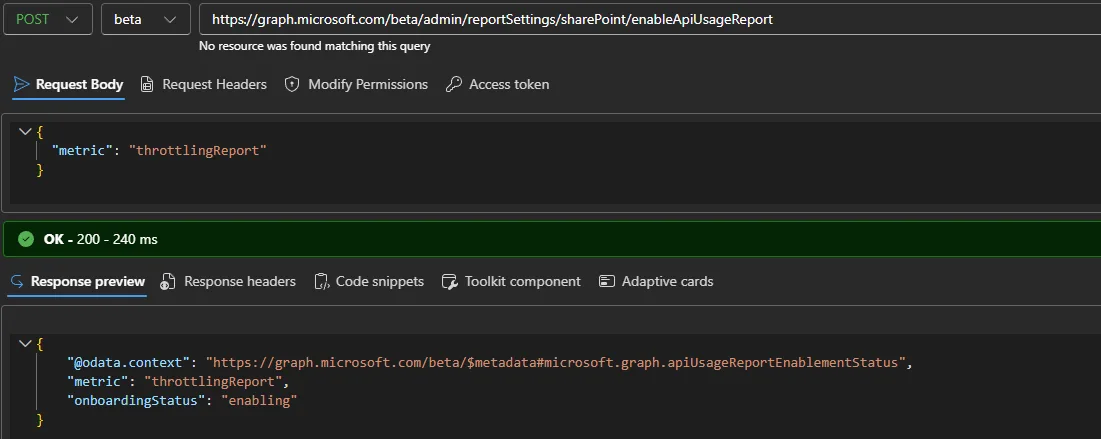
Prvo, slično izvještaju o korištenju SPO API-ja, moramo omogućiti prikupljanje podataka za SPO izvještaj o prigušivanju. Ovo se radi izdavanjem POST zahtjeva protiv /admin/reportSettings/sharePoint/enableApiUsageReport krajnja tačka, kao što je prikazano u primjeru ispod. Nakon što omogućite prikupljanje podataka, moći ćete je koristiti /reports/getSharePointApiUsage krajnja tačka za dohvaćanje podataka o prigušivanju.
Međutim, da bismo pružili neku vrstu priče iza ovoga, počnimo s porukom o grešci koju ćete dobiti ako izvještavanje nije omogućeno. Snimak ekrana ispod ilustruje kako će iskustvo izgledati u ovom scenariju. Greška 403 Forbidden može dovesti u zabludu jer dozvole ovdje nisu problem. srećom, Zakupac nije omogućen za ovu vrstu izvještaja poruka je dovoljno jasna i govori nam u čemu je problem.
Da popravimo gore navedeno, trebamo koristiti metodu enableApiUsageReport i navesti ime izvještaja kao korisno opterećenje. Evo primjera kako to učiniti (provjerite da li ReportSettings.ReadWrite.All dozvole):
POST https://graph.microsoft.com/beta/admin/reportSettings/sharePoint/enableApiUsageReport

{
  "metric": "throttlingReport"
}
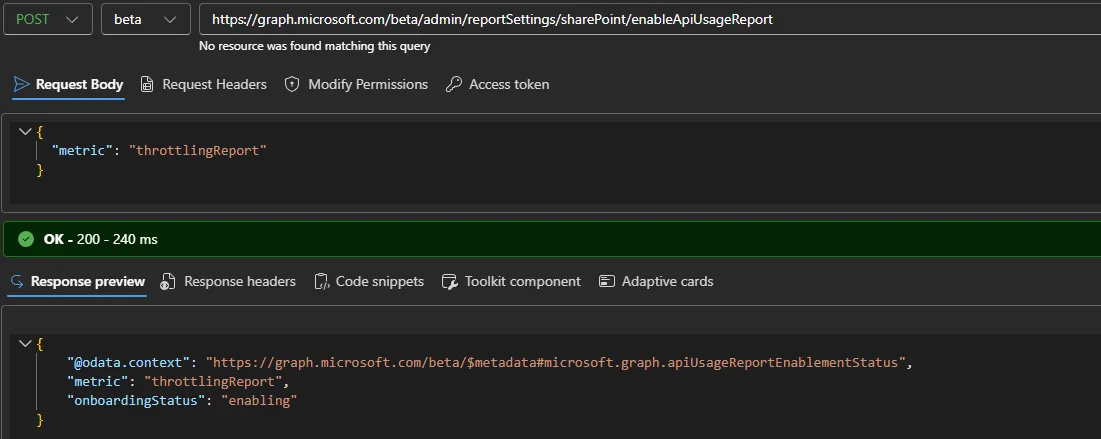
Odgovor 200 OK označava uspješno izvršenje, nakon čega se status izvještaja mijenja u Omogućavanje. Proći će nekoliko sati prije nego podaci postanu dostupni (vrijednost onboardingStatus će se promijeniti u omogućeno), i možete koristiti /admin/reportSettings/sharePoint/apiUsageReportMetrics krajnja tačka za provjeru statusa:
GET https://graph.microsoft.com/beta/admin/reportSettings/sharePoint/apiUsageReportMetrics
Nakon što prođe dovoljno vremena, možete zatražiti sam izvještaj. Dozvole koje su vam potrebne jesu Reports.Read.Alliako je trenutno podržana samo opcija delegatske dozvole. Krajnja tačka je /reports/getSharePointApiUsagea takođe ćete morati da navedete reportType vrijednost od throttlingReport sa odabirom datuma/perioda. Evo kako izgleda zahtjev:
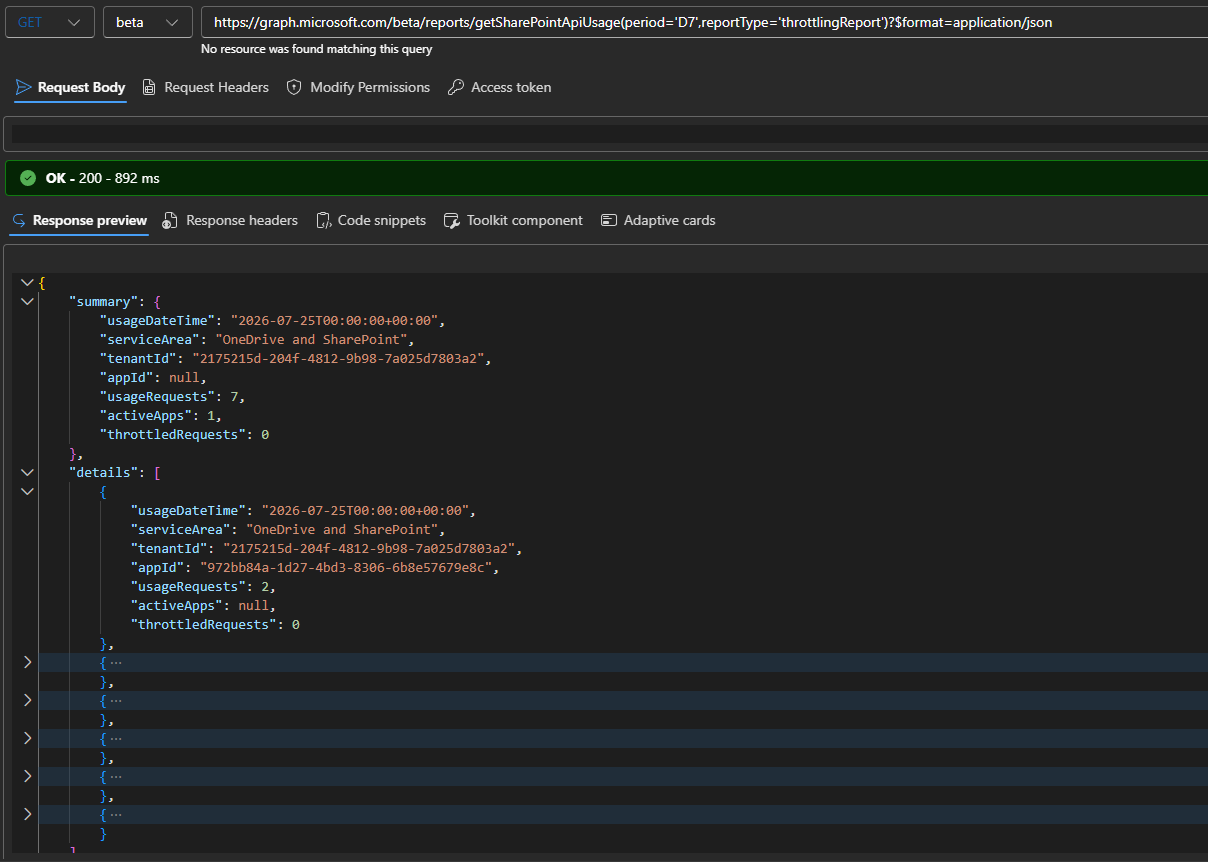
GET https://graph.microsoft.com/beta/reports/getSharePointApiUsage(period='D7',reportType="throttlingReport")?$format=application/json
Napomena: Ako ne navedete vrijednost za reportType parametar Izvještaj o korištenju SPO API-ja (‘egressReport‘) umjesto toga će biti vraćeni podaci. Pored toga, morate obezbijediti ili a period ili datum vrijednost, i opciono, appId filtrirati po. Što se tiče standardnih parametara upita, $skip, $top i $format su podržani, a ovo drugo vam omogućava da birate između CSV i JSON izlaza za podatke izvještaja.
Snimak ekrana iznad ilustruje izlaz izvještaja SPO Throttling. Kao što vidite, izlaz se sastoji od dva dijela, jedan vam daje apstraktno i drugi koji daje po aplikaciji dnevno detaljigdje oba koriste istu shemu. Kada je an appId je dostavljen, sažeti aspekt će biti prazan.
Sljedeći skup svojstava (kolona) je izložen kao dio izvještaja:
- UsageDateTime – za koji dan su podaci generirani. U okviru sažetog aspekta, daje vam datum kada je izvještaj generiran.
- ServiceArea – uvijek treba imati vrijednost “OneDrive and SharePoint”.
- TenantId – GUID zakupca za koji je generiran izvještaj (Napomena: ovo je GUID korijenskog SPO lokacije, a ne GUID ulaznog ID-a zakupca).
- AppId – GUID aplikacije za koju se podaci prikazuju. Ova vrijednost će biti prazna kada se vrati u aspektu sažetka.
- UsageRequests – broj zahtjeva za datu aplikaciju i datum. Ukupan broj se vraća kao dio sažetog aspekta.
- ActiveApps – broj aktivnih prijava za datum/period obuhvaćen izvještajem. Bit će prazan kada se vrati kao dio detalja.
- ThrottledRequests – broj prigušenih zahtjeva za datu aplikaciju i datum. Kumulativna vrijednost se vraća kao dio sažetog aspekta.
Ako je izlaz zatražen kao CSV datoteka, prvi red će pružiti sažetak, a sljedeći redovi će pružiti detalje po aplikaciji i datumu. Napomena: za razliku od svih drugih Graph API izvještaja, sadržaj rezultirajuće CSV datoteke se vraća kao izlaz, a ne kao veza za preusmjeravanje za preuzimanje datoteke. Ipak ćete se vjerovatno htjeti držati JSON izlaza, jer je to format koji podržava sve parametre upita (ni $top niti $skip će raditi za CSV izlaz).
Iako gore prikazani podaci za mog stanara ne otkrivaju ništa zanimljivo, organizacije i ISV-ovi koji su uložili velika sredstva u SharePoint Online će nesumnjivo cijeniti ovaj novi izvještaj. Za više detalja i više primjera pogledajte zvaničnu dokumentaciju.