
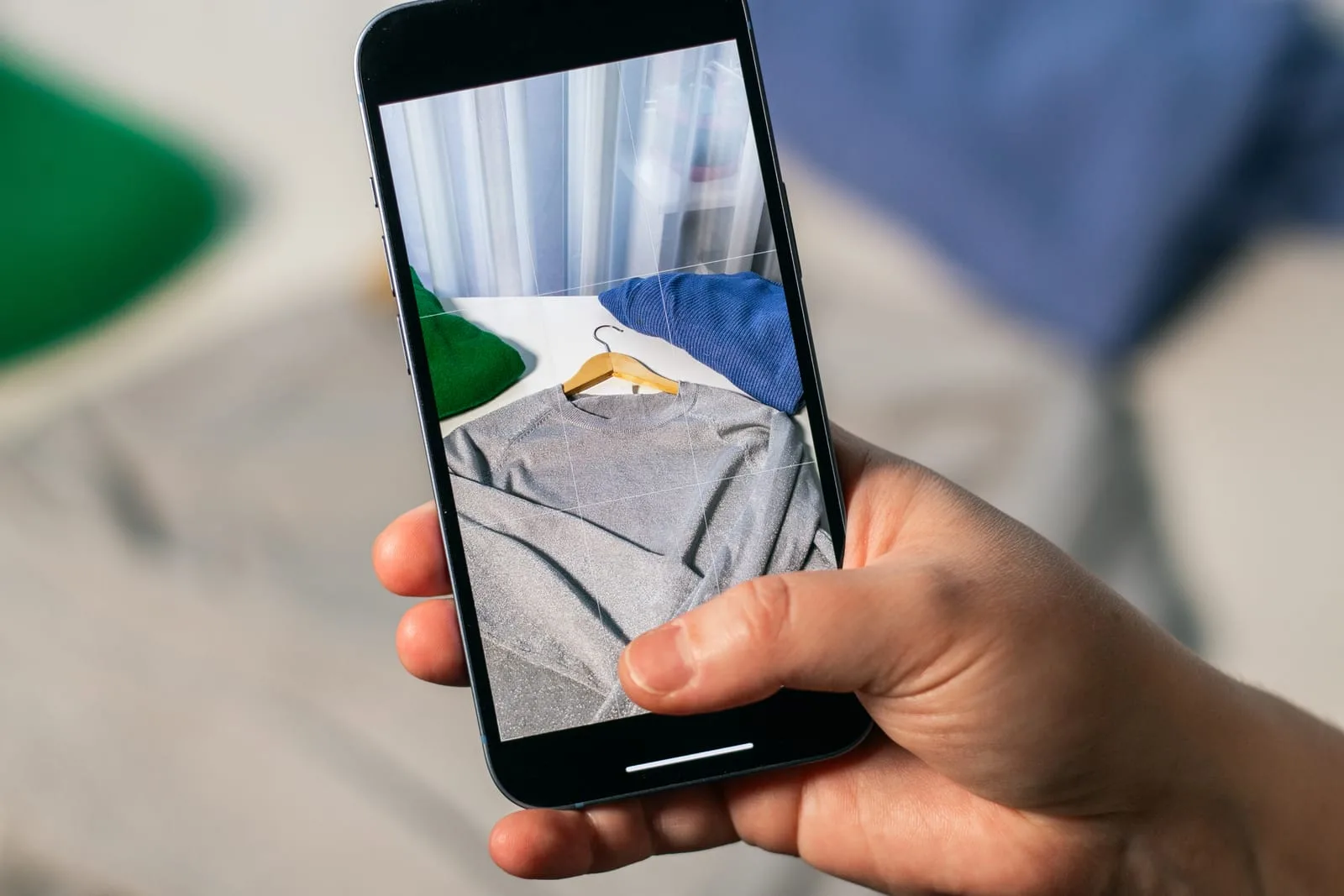
U Canvi odaberite fotografiju i pokrenite BG Remover. Kad izdvojite predmet ili osobu, dizajn preuzmite kao PNG s uključenom opcijom Transparent background. Upravo taj drugi korak omogućava da na novoj podlozi vidite boju oko objekta. Ako je izostavite, pozadina platna može ostati u preuzetoj slici.
Uklonite pozadinu iz fotografije
- Otvorite prazan dizajn i u odjeljku Uploads prenesite vlastitu fotografiju. Za prvi pokušaj uzmite fotografiju šolje na jednobojnoj podlozi, s cijelom drškom u kadru.
- Postavite fotografiju na platno pa kliknite direktno na nju. U alatnoj traci odaberite BG Remover i pričekajte da Canva izdvoji predmet.
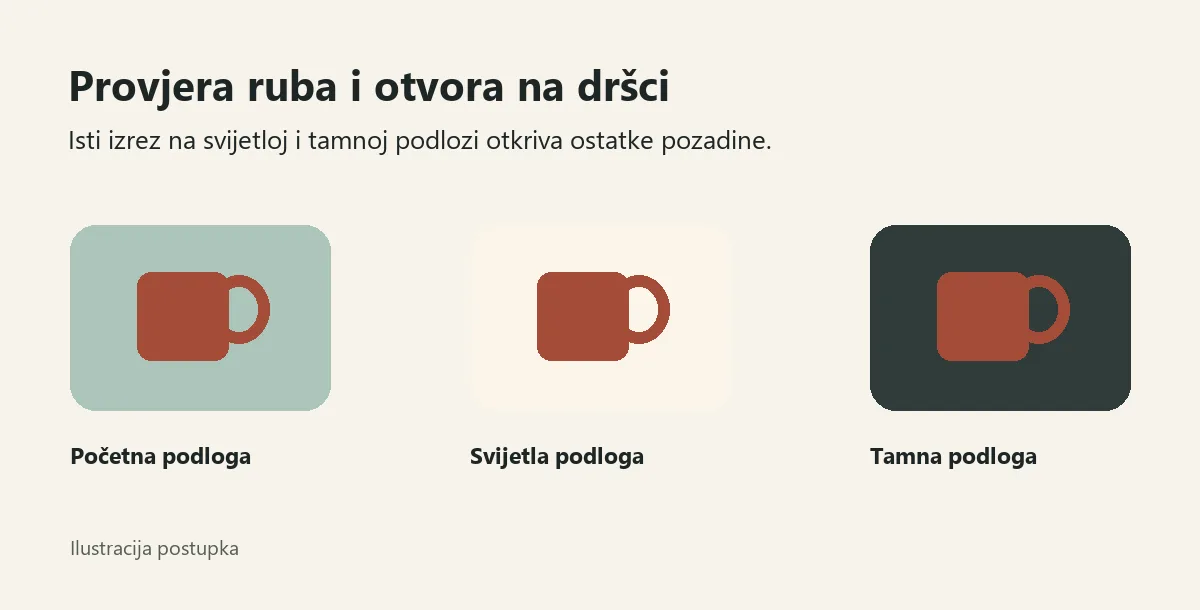
- Privremeno stavite iza šolje jarku boju. Provjerite rub i otvor u dršci. Ako u otvoru vidite staru podlogu, taj dio treba obrisati prije izvoza.
Izvorna fotografija neka ostane dostupna za poređenje. Pri uvećanju je ponekad teško razabrati je li sivi rub dio šolje ili trag podloge. Pritisnite Show original image u alatu za doradu da vidite gdje je stvarna ivica. Canvine upute za uklanjanje pozadine.
Popravite rubove oko drške i vlasi kose
Ponovo otvorite BG Remover, a zatim odaberite Erase za brisanje ili Restore za vraćanje dijela fotografije. Smanjite četkicu kad se približite ivici. Kod šolje počnite u sredini otvora drške i postepeno brišite prema rubu. Ako zahvatite komad drške, vratite ga četkicom Restore u nekoliko kratkih poteza.
Na drugoj fotografiji probajte portret s pramenovima kose preko ramena. Svijetla izmaglica oko kose lakše se primijeti na tamnoj podlozi, a izbrisani vrhovi obično se bolje vide na svijetloj. Pogledajte oboje i zatim provjerite portret u veličini u kojoj će se zaista koristiti. Ako se oko kose i dalje vidi nepravilna linija, često ćete brže dobiti uredan rezultat drugom fotografijom, s većom razlikom između boje kose i pozadine.
Izvezite i provjerite prozirni PNG
Uklonite privremenu podlogu i vratite platno na zadanu bijelu boju, a zatim izaberite Share → Download. Odaberite PNG i uključite Transparent background. Preuzetu sliku vratite na novo platno i stavite preko dvije različite boje. Ako se boja vidi oko predmeta i kroz otvor drške, preuzeta je prozirna slika. Bijeli prikaz u pregledniku sam po sebi ništa ne govori jer preglednici mogu prikazivati prozirno područje na svojoj podlozi. Upute za izvoz prozirne slike.
Ako kasnije trebate JPG za sistem koji prihvata samo taj format, prije izvoza odaberite boju podloge. JPG će tu boju sačuvati kao dio slike. Za ponovnu upotrebu u Canvi kao izvor zadržite prozirni PNG. Vodič za JPG, PNG i druge formate.
Šta možete uraditi s besplatnim računom
Prema Canvinim uputama pregledanim 22. novembra 2026, BG Remover u editoru i izvoz cijelog dizajna s prozirnom pozadinom dostupni su uz plaćene planove i određene izdvojene planove poput Canva for Education. Za jednu fotografiju možete otvoriti zasebni Background Remover u pregledniku. Canva tamo nudi ograničenu besplatnu probu i preuzimanje izdvojene slike kao prozirnog PNG-a. Upute za alat u editoru i zasebni Canva alat.
Ako ste iskoristili probu, provjerite i Adobe Expressovu uputu za uklanjanje pozadine i izvoz prozirnog PNG-a. Kad izdvojeni predmet vratite u Canvu, možete ga koristiti preko obojene podloge i dodati tekst. Ako uz fotografiju pripremate i natpis u fontu firme, pogledajte uputu za dodavanje vlastitog fonta u Canvu.
Naslovna fotografija Frimovaa / YayImages