

Za QR kod prvo odaberite tačnu web adresu koju telefon treba otvoriti. Ako QR kod ide na meni ili cjenovnik, najbolje je imati kratku, stalnu adresu na kojoj možete objavljivati novu verziju. Tada isti otisak ostaje upotrebljiv i poslije promjene cijena.
Napravite statični QR kod u Canvi
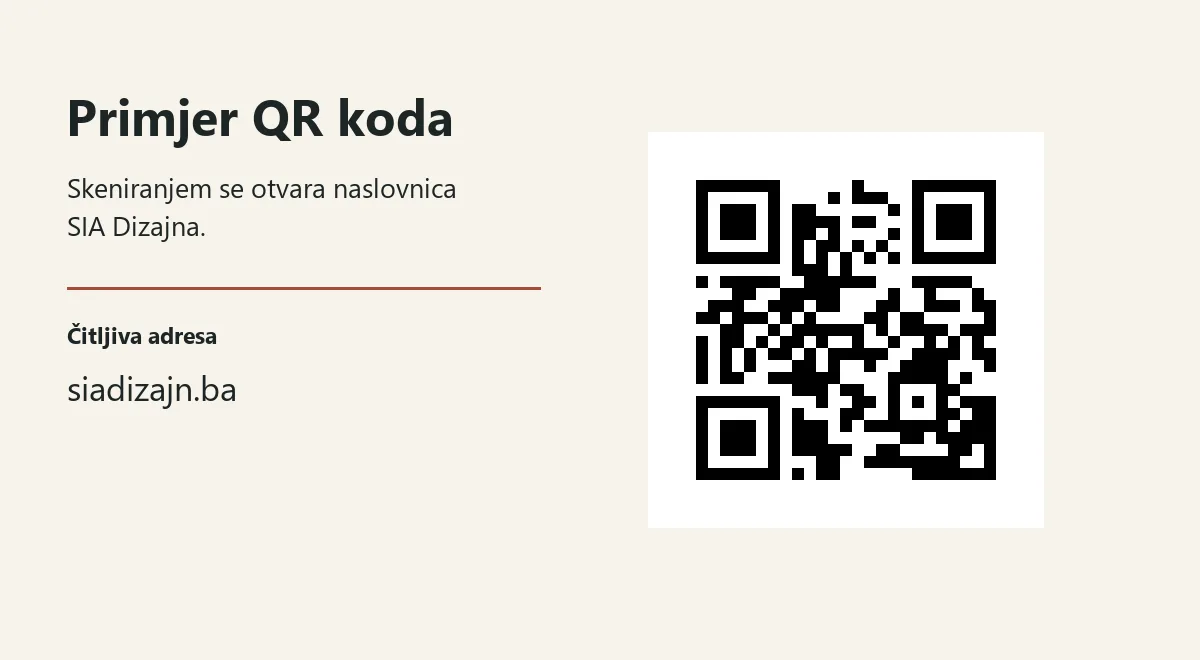
Za probu koristite javnu adresu https://siadizajn.ba/. Prije izrade svog koda otvorite željenu adresu u privatnom prozoru. Ako vodi na Google Drive ili sličan servis, provjerite može li gost otvoriti meni bez prijave ili traženja pristupa.
- Otvorite dizajn za letak, karticu ili stoni meni. U Canvinom editoru otvorite Apps, potražite QR code i odaberite statični kod.
- Zalijepite cijelu HTTPS adresu i izaberite Save. Za početak koristite tamni kod na bijeloj podlozi i ostavite vidljivu praznu ivicu.
- Prije izvoza postavite kratku, čitljivu web adresu ispod koda. Uz riječ Meni ili Cjenovnik posjetilac odmah može procijeniti vrijedi li skenirati.
Canva nudi i dinamički QR kod, kod kojeg se odredišna adresa može naknadno izmijeniti u alatu. Za statični kod krećete s adresom koju želite sačuvati tokom cijelog vijeka otiska. Canvine upute za statične i dinamičke kodove.
Sačuvajte isti link kad se meni mijenja
Radite li kartice za stolove, kod može voditi na stalnu stranicu vasa-domena.ba/meni/. Na toj stranici objavite novu cijenu ili zamijenite PDF koji gosti mogu preuzeti. Ako ste statični kod direktno povezali s pojedinačnom datotekom, nova datoteka može dobiti drugu adresu. Stara kartica tada još uvijek otvara prethodnu adresu.
Dinamički kod ima smisla kad trebate mijenjati i samo odredište, recimo poslije sajma, pa kod s postojećeg letka želite usmjeriti s prijave na galeriju. Prije štampe dogovorite ko ima pristup nalogu koji uređuje odredište. U Canvi je to prema zadanim postavkama kreator QR koda. Pravila pristupa i izmjene koda u Canvi.
Provjerite kod na otisku
Oko običnog QR koda ostavite čist, jednobojan prostor širok najmanje četiri modula sa svake strane. Modul je jedan od malih kvadrata od kojih je kod sastavljen. U tu zonu nemojte stavljati okvir, tekst ili fotografiju. Na probnoj kartici možete početi s Canvinom preporukom od najmanje 2 × 2 cm pa povećati ako se kod očitava s veće udaljenosti ili na podlozi koja odsjajuje. DENSO WAVE o praznoj zoni QR koda i Canvine preporuke za veličinu.
Za štampu koristite PDF za štampu i provjerite da je kod oštar, posebno ako ste ga prethodno prenijeli kao sliku. Ako razmjenjujete sam kod, PNG bez kompresijskih tragova i vektorski SVG mogu biti praktični, zavisno od alata koji koristite. Vodič za izbor formata slike.
- Odštampajte probu u stvarnoj veličini. Provjerite da prazna zona ostaje vidljiva i poslije rezanja.
- Skenirajte na dva različita telefona s približno one udaljenosti s koje će čitati gosti. Za karticu na stolu probajte je pod tipičnim svjetlom, po mogućnosti na planiranom materijalu.
- Otvorite adresu koja se pojavi i provjerite da vodi na pravi meni ili cjenovnik. Otvorite i adresu napisanu ispod koda ručnim unosom.
Ako u materijalu koristite boje iz vizuelnog identiteta firme, ostavite dovoljno kontrasta samom kodu. Boja oko prazne zone može biti dio dizajna.

QR kod za Google recenzije
Na svom Google poslovnom profilu otvorite Read reviews → Get more reviews. Odatle možete preuzeti Googleov QR kod ili kopirati link koji ćete unijeti u alat za izradu koda. Na kartici napišite Ostavite Google recenziju i provjerite da se nakon skeniranja otvara profil prave lokacije. Googleove upute za link i QR kod za recenzije.
Naslovna fotografija molesjuny / YayImages