
Prije nego što otvorite predložak vizitke u Canvi, pitajte štampariju koju završnu dimenziju i koliki napust prihvata. Završna dimenzija je veličina vizitke poslije rezanja. Napust je dodatna površina s vanjske strane reza, potrebna kada boja ili fotografija ide do ivice. U primjeru ispod radimo obostranu vizitku od 85 × 55 mm, uz dogovoreni napust od 3 mm.
Dimenzije vizitke, napust i sigurno područje
| Dio pripreme | Dimenzija u primjeru | Šta tu ide |
|---|---|---|
| Završna vizitka | 85 × 55 mm | Mjera do koje se vizitka obrezuje |
| Površina s napustom | 91 × 61 mm | Boja ili slika koja treba doprijeti do ivice vizitke |
| Sigurno područje | 77 × 47 mm | Ime, logo i kontakt, udaljeni najmanje 4 mm od linije reza |
Tri milimetra napusta dodaju se na oba kraja svake dimenzije. Tako širina od 85 mm dobiva još 6 mm, kao i visina od 55 mm. Oznake reza mogu se nalaziti i izvan te površine, pa PDF s oznakama može imati veću mjeru stranice. Sigurnih 4 mm u ovom primjeru su dizajnerska odluka. Svoju mjeru dogovorite sa štamparijom. Primjer uputa za pripremu u štampariji Atlantik.
U Canvi pod Custom size kao jedinicu odaberite milimetre i upišite završnu dimenziju 85 × 55 mm ako štamparija prihvata automatski napust koji Canva dodaje pri izvozu. U meniju File → Rulers and guides uključite Show print bleed. Boju ili fotografiju proširite do vanjske granice prikazanog napusta. Canva navodi zadani napust od 0,125 inča, odnosno 3,175 mm, za proizvode koji se obrezuju. Ako štamparija zahtijeva tačno 3 mm, pitajte prihvata li Canvin PDF ili traži drukčiju pripremu. Canvine upute za vlastite dimenzije i upute za napust i oznake reza.
Ako štamparija izričito prihvata PDF od 91 × 61 mm bez automatskih oznaka, možete postaviti platno na tu veličinu. Vodilicama označite liniju reza 3 mm od svakog vanjskog ruba i sigurno područje još 4 mm prema unutra. Tu verziju izvezite bez dodatnog automatskog napusta. Ako štamparija traži precizne oznake reza ili podatke o rezu u samom PDF-u, dogovorite predložak ili koristite alat s podesivim napustom.
Rasporedite sadržaj na dvije strane
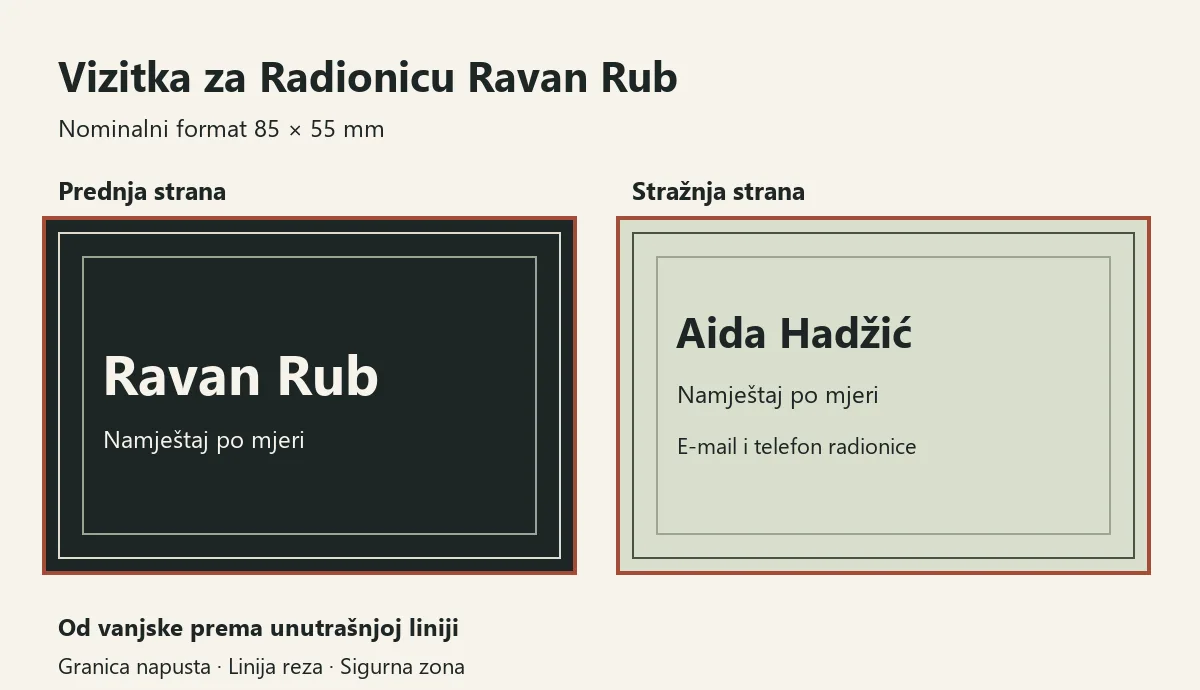
Na prednju stranu vizitke zamišljene stolarske radionice stavite znak i naziv Radionica Ravan Rub, a ispod kratak opis Namještaj po mjeri. Pozadina može ići do napusta. Ime firme i djelatnost unutar sigurnog područja trebaju stati u dva reda s dovoljno razmaka da se jasno čitaju u ruci.
Dodajte drugu stranicu za ime osobe, kao što je Aida Hadžić, službeni broj, e-mail i web adresu, svaki u svom redu. Odštampajte probu u mjerilu 100% i pokušajte prepisati adresu. Ako sitna slova ili bliska slova i brojevi traže napor, povećajte tekst ili uklonite manje važan red. Ako radionica već ima definirane fontove i boje, preuzmite ih iz pravila vizuelnog identiteta. Za postojeći brendirani font pogledajte kako dodati font u Canvu.
Izvezite obje strane kao PDF za štampu
- U Share → Download odaberite PDF s postavkom Print, odnosno PDF Print ako je tako označen u vašem editoru. Provjerite da su odabrane obje stranice i da prednja dolazi prva.
- Opciju Crop marks and bleed uključite kad štamparija prihvata tu Canvinu postavku. Ako štamparija traži CMYK, provjerite je li izbor dostupan u vašem planu i odgovara li njihovoj uputi.
- U otvorenom PDF-u provjerite da pozadina prelazi liniju reza, kontakti su unutar sigurnog područja i obje strane gledaju u smjeru koji ste dogovorili. Ako ste pripremu radili na platnu 91 × 61 mm bez oznaka, u poruci štampariji navedite završnu mjeru i napust.
Prije tiraža zatražite prikaz za odobrenje, posebno ako se prednja i zadnja strana razlikuju po orijentaciji. Pošaljite PDF i dogovorene podatke o formatu, napustu, oznakama reza i profilu boje. Canvin pregled formata za preuzimanje.

Naslovna fotografija biancoblue / YayImages